ラベル iPhone の投稿を表示しています。 すべての投稿を表示

2014年4月30日水曜日

防水ケースの代名詞【LIFEPROOF】を1ヶ月半ほど使用したのでレビュー。あと、うっかり圏外な土に埋めてしまった話。

3月からLIFEPROOFを使用しているのでレビュー書いてみます。

以前iphone4S対応の並行輸入品の(恐らく)偽物を1500円前後で買ったことがあるLIFEPROOFですが、タッチがうまく操作できず、ディスプレイの間に変な隙間があったりしたので、今回はきちんと正規品を購入しようと思いました。LIFEPROOFのサイトでも紹介されているcaseplayさんで購入することに。やはり本物は高かった…。

iPhone-iPadの防水ケース - LifeProof Japan

私が買ったのは、LifeProof fre Realtree for iPhone5/5s。ケース背面にちょっと印刷がされてるくらいのことで、1,000円高いというステキなケースでございます。※LIFEPROOF fre Realtree 10,617円。LifeProof fre 9,617 円

iPhone5Sは指紋認証機能がついていますが、過去のガラケー時代の指紋認証を思うとすごく便利に仕上がっていますよね。防水ケースにするに当って、指紋認証が使えなくなるのは痛い。

LIFEPROOFは防水なのに指紋認証もカバーしております!
LIFEPROOFのホームボタン部分が薄いフィルム状になっており、指紋認証に対応できるようになっているようです。

LIFEPROOF装着状態で指紋を再登録する必要がありますが、使用感はだいたい大丈夫。といったところ。
私はお風呂でiPhoneを使うことも多いのですが、手がお湯でふやけてきたり、水で濡れていると指紋認証でロック解除ができません。
また、私の左の親指の指紋が薄いのか、左の親指だけ指紋登録がうまくできないことがありました。とはいえ、2・3度挑戦したらうまく登録できたのですけど。ハダカのiPhoneではそういったことがなかったので、ホームボタンのフィルム分だけ指紋が認識されにくいと思われます。が!防水には代えがたいので良し!

LIFEPROOF到着前にジップロックにiPhoneを入れてみたのですが、ジップロックでは指紋は読み取られませんでした。LIFEPROOFホームボタン部分のフィルムは薄さと丈夫さを兼ね備えているのでしょうか。

Lightningケーブルのコネクタ部分の穴に入らない非純正品があるようなので、今後ケーブルを購入するときに注意したいところ。コネクタの穴のサイズは10mm×8mmくらい。奥行きが5mmほどなので、クレードルタイプのものは使えないと思って間違いないでしょう。

先日何をトチ狂ったか、趣味で堆肥を作っているプランターの上にiPhoneを落としてしまい、気付かずにその上にプランターを載せて2日ほどiPhoneを放置してしまっていました…。しかし流石防水ケースLIFEPROOF。まるごと水洗いできるのは防水ケースの特権ですね。食器洗い用洗剤を付けてスポンジで洗ってやりました。LIFEPROOFのゴム部分にちょっと土の色がついてしまいましたが、使用上は問題なし。付けててよかったLIFEPROOF。土の中って圏外なのね…。

そんなわけで防水ケースLIFEPROOFお勧めです。

2014年1月29日水曜日

ドコモEvernoteプレミアムキャンペーンがiPhone1台で2年分ついてきてしまった話。

  1. ドコモで買ったiPhoneにEvernoteを入れてサインインしてから
  2. iPhoneリカバリして
  3. またEvernoteインストールして
  4. サインインしたら
  5. Evernoteのポイントを120ポイント×2回貰っちまった。
  6. 何これ裏技なの?どういうこと?

…ということがありまして。

キャンペーン・イベント情報 - docomo×EVERNOTEプレミアムキャンペーン - NTTドコモ
Evernote | ドコモをお使いの皆様、Evernoteへようこそ!

私が初代Xperiaをヤフオクで落とした時(2011年)にもやってたこのキャンペーン。…一体いつまでやるのでしょうか。

iPhone リカバリしたら何回もキャンペーン得点もらえるんかい!?
と思いきや、さすがに制限がございまして…。

プレミアムアップグレード特典対象機種を複数台お持ちの場合、同一のEvernoteアカウントに対してプレミアム特典を登録できるのは、年間2回までとなっております。年間3回以上の登録はできません。同一のEvernoteアカウントに2台の端末で特典をご登録いただいた場合には、2年間分のプレミアム特典をご利用いただけます。 もし端末ごとに異なるEvernoteアカウントを作成してご利用になる場合には、台数の制限はありません。それぞれのアカウントを1年間無料でご利用いただけます。
Evernote | ドコモをお使いの皆様、Evernoteへようこそ!

と、Evernoteのキャンペーンページの下の方に書いてありました。ということで、年2回まではこのキャンペーンの得点を受け取れるようです。

これは推測なのですが、リカバリをすることによって、Evernoteが別のスマートフォンと認識をするのではないか、と思います。ですのでリカバリ前にバックアップしたデータからリカバリ後のiPhoneを復元して、Evernoteにログインしても、キャンペーン得点が貰えないと思われます。

私もたまたまできただけなので、詳細はわかりません。

Xperiaでのdocomoキャンペーン、Eye-Fiのキャンペーンを経て、昨年からソースネクストのEvernoteプレミアムパック3年分で初めてEvernoteにお金を使いました。2年分のポイントを貰ったので、2018年まではEvernoteにお金を使うことはありません。

プレミアムパックもいつまで販売されるんでしょうね。

2014年1月28日火曜日

iPhoneをリカバリーしてしまったので、ついでに脱獄してみた。

不本意ながらiPhone5Sを初期化してしまったので、もういっそ脱獄(ジェイルブレイク)したろうかと思いました。4SからのiPhoneユーザーですが、今までずっとジェイルブレイクせずに使っていましたので、ジェイルブレイク初体験になります。アメリカの司法判定では「合法」とはなったようですが、非合法化の動きもあるとかなんとかを、山本一郎さんのヤフーニュースの連載で知りました。

なので、今後はどうなるかわからないのでやれるときにやっておいたほうがいいんじゃないの?ということです。今でしょって話です。

さて、iOS7の脱獄と言ったら今は『evasi0n7』らしいです。以下手順まとめ。
Windows7にて作業を行っております。iPhoneのバージョンはiOS7.0.4です。


  1. evasi0n iOS 7.x Jailbreak – official website of the evad3rs 左記リンクからevasi0n7をダウンロード。
  2. ダウンロードしたzipファイルを開いて、『evasi0n7.exe』をダブルクリックして起動。
  3. 脱獄するiPhoneを、evasi0n7が認識したら、『Jailbreak』をクリック。
  4. evasi0n7側に『To Continue, please unlock your device and tap the new ‘evasi0n 7' icon.』と表示されたら、iPhone側の操作に移ります。
  5. iPhoneのロックを外し、ホーム画面に新たに追加された『evasi0n 7』というアイコンをタップ。すると、iPhoneが終了する。終了したらパソコンのevasi0n が動き出します。
  6. 『Done!』と表示されたら完了。『Exit』をクリックしてevasi0nを終了します。
ということで、脱獄完了!
Cydiaなど使ったことがないので、初の脱獄を楽しみたいと思います!

2014年1月27日月曜日

iPhoneを初期化(リカバリー)する手順。

 Apple IDのメールアドレスを変更して、ついでにパスワードも変更してみたのだけど、そしたら買ったばかりのiPhone5SのiCloudがサインアウト出来なくなってしまいました。\(^o^)/

 設定→一般からのリセットでは、サインアウトができないため、iPhoneそのものを再設定することもできず…。orz

 ということで、強制的に初期状態に戻す=リカバリーすることに。もしかしたら他に方法あったかもしれないんですけど、わからないし\(^o^)/

 ところで、iPhoneのバックアップですが、普段から連絡先やスケジュールなどはGoogleアカウントに置いているし、その他のデータもバックアップをEvernoteやDropboxなどに置いているので、リカバリすることにはまったく問題はありません。そうじゃない方は、iCloud以外の何かで、バックアップしてください。あ、GoogleやEvernoteなどの2段階認証だけは無効にしておきました。

 手順は以下の通り。

  1. iPhoneをiTunesに接続。
  2. iPhoneのスリープボタンを長押しして電源を切る
  3. iPhoneのスリープボタン(右上)を長押ししてiPhoneの電源を入れる。そのままスリープボタンから指を離さないよう長押ししたまま、Appleのリンゴマークが表示されたらホームボタンも長押しする。
  4. Appleのリンゴマークが消えるので、消えたら3秒後ぐらいにスリープボタンを離す。
  5. PCがiPhoneを認識したらホームボタンを離す。 PC側に「iTunesはリカバリモードのiPhoneを見つけました。
  6. iTunesでご利用になる前に、このiPhoneを復元する必要があります。」というメッセージが表示される。
  7. PC側の復元ボタンをクリックする。
  8. 復元が完了次第出荷状態のiPhoneとして復活します。
 私これ10分位かかりました。

 パスコードを10回間違えるとiPhoneのデータが強制的に削除される設定にしたらリセットされるのでは?と思ったのですが、6回間違えた時点でパスコードの入力もできなくなるんですね。私はその時点で続けるのをやめましたが、その後は
  • 7回失敗 → 5分間使用不可能
  • 8回失敗 → 15分間使用不可能
  • 9回失敗 → 60分間使用不可能
  • 10回失敗 → 60分間使用不可能
  • 11回失敗 → iTunesに接続しない限り使用不可能
となるらしいです。そんなんには付き合えませんね\(^o^)/

iCloudの同期だけだと、こういうことも起こりえるので、やっぱりiCloud以外にもなんらかのバックアップを残しておいたほうがいいでしょう。「備えよ、常に」です。

2012年3月23日金曜日

iPhoneアプリのアイコンはiTunesのアートワークから保存する


前のエントリではじめてブログにiPhoneアプリのリンクを載せてみたんですが、あれ?画像ってどう貼るの??

itunes App Store のサイトからは画像保存できないし、画像の直リンも無理。
と調べてみましたところ、

itunesのアートワークからドラッグ&ドロップで512×512 のPNG画像が保存でき

ってアートボードって表示させてないけど、どうするんだっけ???

設定じゃないし、あれ~???

…あ。

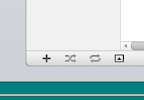
アイチューンズの左下

ありました。

iTunesの左下のボタン4つの内、一番右端の[▲]ボタンでした。

こういうしょうもないことでも小一時間見つからなかったりして凹みます。

スムーズな日常を送りたいものです。

2012年3月9日金曜日

運転中Siriに話すときは片方のみのイヤホンマイクを使うこと!

left

iOSが5.1にversionアップされましたね。

バージョンアップにより、Siriが日本語対応されましたが、みんなSiriと戯れたことと思います。

でも、Siriを実際に使う時って一人でいるときくらいだと思うのです。例えば街中でSiriに話しかけてる図ってなんだか変ですし。もっとメジャーになった らわかりませんけどね。

で、車を運転する機会の多い私としては、運転中の音楽再生に使うと便利かなと思いました。直接iPhoneのボタンを押すより、イヤフォンマイクのボタンを押 した方がスムーズにSiriに話しかけられそうです。車を運転する際に見ず知らずの人を乗せることって、プロのドライバー以外はあまりないでしょうし、通勤な どの際には一人で運転しているわけですし、Siriに話しかけてても別に恥ずかしくない。運転中の携帯電話の操作は禁止されているため、AppleのSiriの使い方イメージ動画のように、イヤホンマイクを使用してSiriと話すのが良さそうで す。

Siriと道路交通法

ここで気になるのが、iPhone4Sに付いてきたイヤホンマイクって、両耳タイプだったけど?ってこと。日本の道路交通法的には、基本的にはハンズフリー通 話やマイクロフォンでの通話は、違反には当たりません。しかし、都道府県により、規則が異なるようで、例えば東京都の『東京都道交通規則』によると、

高音でカーラジオ等を聞き、又はイヤホーン等を使用してラジオを聞く等安全な運転に必要な交通に関する音又は声が聞こえないような状態で車両等を運転しないこ と。

とあり、イヤホンで音楽を聞くことが規制されています。そういえばAppleのSiriの使い方イメージ動画では、片耳イヤホンのマイクを使って運転していましたね。

都道府県別 ヘッドホン使用可否一覧(法令関連) - Cycle Base NANASHI:2chレビューまとめ

こちらのページに各都道府県の条文引用があるのですが、各都道府県により違うみたいです。探しきれていないこともあると、注意書きがあります。『何県では使用 はOKだから大丈夫!』というような認識をしていると、痛い目を見そうです。AppleのSiriのビデオのように、車の中では片耳のイヤフォンマイクを使用 するのがいいということでしょうか。

最近の車は、カーナビなどを音声で操作する機能がついていますが、車のダッシュボードなどにiPhoneを差し込むドックを備え付けて、ハンドルもしくは、ハ ンドル付近で操作できるようにすれば、いいのかもしれませんね。カーナビとかの音声認識は使い物になりませんし。

また、ハンズフリー通話も規制すべきという意見もあるようですので、Siriの使用が原因とみなされるような事故が起 きてしまうと、規制の対象になる恐れもあるんじゃないでしょうか。運転中にしろなんにしろ、Siriとはいいお付き合いをしていきたいですし、十分気をつけましょう。

もともと、イヤホンマイクのリモコンの使い方をメモろうと思って、このエントリ書き始めたので次回リモコンの使い方まとめを載せたいと思います。個人的にはiPhoneのリモコン付きイヤフォンマイクって多機能で便利だけど、使い慣れてないせいか、ボタンが小さいせいか、操作ミスが多くて使いにくいかも?と思ってます。ボタンもう少し大きくてもいいかも…。Siriが使えるようになったことで、純正以外のリモコン付きイヤホンマイクが増えるかもしれませんね。

2012年1月24日火曜日

Sleep Cycle Alarm Clock 始めました。~設定・使い方編

ずいぶん前に出たアプリだけど、『Sleep Cycle alarm clock』ってのをiPhoneに入れてみた。結構使っている人も多いみたいだし、バージョンアップも繰り返してるし、当初の値段よりも安くなっているしで、買ってもいいかなと。最近iPhoneアプリの購入の、自分の中のハードルが低くなってきててどうかと思う。

Sleep Cycle alarm clockとは

睡眠には、浅い眠り(レム睡眠)と深い眠り(ノンレム睡眠)があり、その間を行ったりきたりしながら、一晩の睡眠時間が終わる。その周期をなんと寝返りから判断し、浅い眠りのタイミングでアラームを鳴らして、すっきりと起こしてくれるというのがこのアプリ。iPhone内の加速度センサーで計測しているらしいです。2年ほど前にこのアプリを知ったときはびっくりしましたね。そんなことできるんですね。
『レム睡眠・ノンレム睡眠』はテレビなどでも紹介されているので、知ってる方も多いでしょう。

Sleep Cycle alarm clock を使う前に行った設定

以下設定でやったことメモ。

  1. Test
  2. Setting
    1. Alarm Sound
    2. Snooze
    3. Advanced
      1. Wake-up Phase
      2. Vibration
      3. No Alarm Mode
  3. Alarm→Start !

Test
寝床に実際セットしてテストすべきなんだろうけど、まぁ結構反応いいので大丈夫でしょう。他のブログみてたら「ポーンと音がする」とあったけど、今のバージョンでは「ヴァァ~ン」という音がする。ピアニカの音に似てるかも。

Setting→Alarm Sound
次にアラーム音を設定。現在のバージョンでは、iPhone内に保存されている音楽データも設定できる。今回は怒髪天のオトナノススメにしたw

Setting→Snooze
続いてスヌーズ。初期状態で、『Intelligent snooze』になっているので、そのままでも問題ないと判断。というか、 『Intelligent』と『Regular』の違いがわからないので、いろいろ試してみないと。

Setting→Advanced
スヌーズの間隔や、バイブ設定、アラームを鳴らさない設定などなど。休みの日などは『No Alarm Mode』にしておくと記録だけとれていいのかな?

Alarm
起こして欲しい時間帯を設定して、オヤスミナサイ。...zzz

と、今日落したばかりなので、使用感、データの活用法などはまたそのうち。

2011年12月14日水曜日

iPhoneとGoogleアカウントの同期で連絡先だけ同期出来なかったんだけど。

iPhone4SとGoogleの同期設定がされてないまま使っていたもんだからイライラしてもういっそ設定やり直すかと思いリセットした。今は後悔している。リセットしたって、どうせiTunesからバックアップするんじゃない。意味のないリセット行為でした。

そんなわけで、iPhone4Sでこれからやりたい設定をまとめます。
私がスマホに求めることってだいたいこんなん。

  1. Google さんありきのスマホですから、Gmail、カレンダー、連絡先、などなどを同期したい。
  2. Googleカレンダーは複数のカレンダーが共有されてるので、もちろん複数同期するようにする。
  3. Dropbox×Keepassの連携を、Androidと同様に使いたい。

1)まずはGmailを設定

スマホでGmail使えないとかあり得なさすぎるので、最低限はここ。さすがにAppleもそこんとこわかってるのか、特殊なことしなくても設定できる。

以前は、『設定』→『メール/連絡先/カレンダー』→『Gmail』で設定していたけど、今回は『Microsoft Exchange』で設定した。

ドメインは空白。
サーバには『m.google.com』と入れる。

2)Googleカレンダーを複数登録。

で、現状ではGoogleカレンダーは1つしか表示されていない。これでは全然ダメだ。
(”全然良い”は御用じゃないらしいね。)
ではどうするか。

Google Sync を設定する

Google Syncは日本語では対応していないので、言語を英語に変更しなくてはいけない。
手順は下記の通り。

  1. SafariでURL『m.google.com』を入力。
  2. ページ下部から、言語を『English(US)』へ変更。
  3. 『Sync』を探してタッチ。
  4. 対象のGoogleアカウントでログイン。
  5. 同期した端末(ここではiPhone)が表示されるのでタッチ。
  6. ログインしたGoogle アカウントに登録されてるカレンダーがすべて表示されるので、チェックを入れる。(25個まで)
  7. で、今後もカレンダーの追加・削除などで利用することもあるので、GoogleSyncをブックマークしておくと吉。

ここまでやって、Gmailとカレンダーが使えるように。これでもちろん連絡先も同期されてるはず・・・。

3)Gmailの連絡先が同期されてないんだけど

なんで?

・・・で、検索してみてもわからず、GoogleSyncやExchangeなどをかまってみたものの、変化なし…。

ふと、アドレスの中身を見ようと、
https://mail.google.com/mail/contacts/u/0/ui/ContactManager
を少し整理しておりましたら・・・、おお?少しだけ追加されてるぞ???

判明しました。
マイコンタクトに入っているアドレスしか表示されない。

みたいです。う~んコレきっと当たり前な人にとっては当たり前なんだろうな~。

でもiPod touchの頃はMy Contact に入ってなくても同期できてた気がするんですけどね~。Androidでもそんな必要はなかったし。

多分、そのグループのアドレスを表示するのかもカレンダーの表示のように、設定できるのではないでしょうか?今はそれがみつけられないだけで・・・。

この件につきましては、ご存知の方居らっしゃれば、ご指南いただけますと有難いです。

zhao4

2011年11月4日金曜日

iPhone4Sで初めてiPhoneに触れる私がウンチクを得るために参考にした記事。

iPhone4Sで初めてiPhoneに触れる私が参考にしたサイト。
iPod touchは構っていましたが、iPhoneさんは初所有。
ウンチク的にはiPhone本体だけでなく、キャリアの違いも把握しておかなくてはいけません。

無事開封の儀は執り行いましたが、その後大して触らないままです。
なんとなく、iPhone4S関連のネタを見ておりますと、いろんな話題がでてますね。

  • SoftBankとau。キャリアの違いによるiPhone4Sの違い。
  • iPhone4で起きた“青カビ”は改善されたの?
  • バッテリーの持ちが悪い。
  • つうかiPhone4S買うよりiPhone5待つべき。
  • いやiPhone4Sいいよ!

などなど。

SoftBank VS au 買うならどっち!?

私の場合は、SoftBankの営業代理店ってとこが『みなし法人として契約できますよ~普通に契約するよりサービスしますよ~』という営業をしていただいたから、というきっかけでSoftBankにしましたが、実際のところはどうなのでしょうか。

iPhoneユーザーはSoftbankからAUに乗り換えるべきか?

結論から言うと、

  • AUの方がSoftbankよりつながりやすい、とは限らない
  • WifiのサポートでAUには不安がある
  • WiMAXは高速だが、サービスエリアが狭い

SoftBankとauのiPhone 4Sの通信速度を実機で比較! - なりなり日記

川崎市の中原区の一箇所での、短時間の測定結果ですが…

  • 最高速度に大差無し
  • 速度の安定度はauが上
  • 昼休みには、どちらも速度が大幅に低下
  • YouTube視聴はauが圧勝
  • WebはSoftBankの方が早い

などなど、ありますが、結局はauのほうが早いみたい。
また、

■au と Softbank が異なる理由
Softbank は W-CDMA の HSPA 方式、au は CDMA の EV-DO Rev.A 方式と両者で異なる通信方式を採用しています。au の採用する方式では仕様上、音声通話とパケット通信を同時に行うことができず、結果として「電話しながらインターネットで調べものをする」ことができません。
(au と SoftBank の iPhone 4S の料金プラン、本体価格、サービス(機能)比較)

料金でいうなら、

auとソフトバンクの『iPhone 4S』月額料金の比較表まとめ

上記サイトによると、SoftBankの勝ち。SoftBankのほうが安い。と言っても、月500円程度。

あと、キャリアメール(~@ezweb.ne.jp)が15分間隔にしか取得できないとか、 テレビ電話アプリ「FaceTime」、テキストメッセージアプリの「メッセージ」(iMessage)が当面使えないという点がデメリット みたいです。

SoftBankの繋がりにくさに我慢出来ないなら、auというところでしょうか。

青カビ問題

iPhone 4Sでカメラの青カビ現象は克服したか実際にアップルストアで撮影してみた
http://gadget-shot.com/2011/10/17/iphone-4s-camera/

画像検索『青カビ iPhone4S』でもいいのですが、iPhone4だと、白っぽい被写体の場合、写真中央が青くなってしまっていたようです。が、iPhone4Sでは改善されています。比較画像によっては、まだうっすら青みがかってるものもありますね。

バッテリーの持ちが悪い…。→iOS5のせいでした。

iPhone4SはiPhone4より待受時間は短いのですが、それにしてもバッテリーの持ちが悪くなったという苦情が寄せられていたようです。これに対して、数週間後にはソフトウェアのアップデートを公開すると発表しています。
http://jp.reuters.com/article/topNews/idJPJAPAN-23974620111103
http://www.sankeibiz.jp/business/news/111104/bsk1111040502000-n1.htm

iPhone4Sより、iPhone5を待つべき。vs いやいやiPhone4S良いよ!

まぁ、欲しいと思った時が買い時です。
とはいえ、どうなんでしょう。iPhone4Sは、iPhone4を更に洗練させたものと言うこともできるかもしれませんが、逆に、iPhone5の試作機とも言えなくないですか?現状のニュースなどを見るに。

iPhone5の試作機という言い方をするなら、さらにiPhone6の、iPhone7の試作機であるとも言え、キリがありませんが。

個人的には後悔しておりませんけどもね。ただ10年を超えるdocomo歴が切れたことがちょっと残念かも^^;
データ通信の回線は残ってるので、ポイントなどそのままです。

群雄割拠のスマートフォン業界、メーカー別のシェアが明らかに
最近のスマホの普及率は本当に驚くばかりでしたが、今後もしばらくは激しい変化が起きていくでしょうね。
情報収集も、もう少し専門性を高めて行かないと、他の人と差別化できなくなってきそうです。
週アスとか買ったらいいんでしょうか^^;

2011年11月3日木曜日

iPhone4Sの開封の儀~起動の儀を執り行った。

フィルムが到着したのですが、ケースが到着しません。同じ日に注文したのに何故だ…。調べてみると11月1日には発送されてるようです。フィルムの方も同じく11月1日に発送されている。ケースだけ届かないというこの不思議。運送業者に問い合わせましたが、手違いが起きてるっぽいです。

地元でのイベントも無事に終わり、打ち上げも済みました。

で、ケースを待ちきれずついにiPhone4Sを開封してしまいました。SIMカードをどうやっていれるのかわからず、数十分迷いましたが、結局検索して解決。説明書のイラストでは、金具で押し込むなんてわかんないよ・・・。

このイラストでは押すってことはわからなくないですか?
”PUSH”とか書いといて欲しい・・・。この金具にも気づかなかったし。
最初、この金具で引っ掛けて抜くのかと思ってました。次はネジになっているのでは?と思いクルクル回してみたり。おかけで金具には変な傷がつきました。

なんとか、SIMカードの挿入も終え、電源を入れ、使ってるApple IDでログイン。壊れてしまったiPod touchのデータもiTunesから無事に入れることが出来ました。私は手順的にはそんなに迷いませんでしたが、迷われる方もいらっしゃると思いますので、手順を解説したサイトのリンク貼っておきますね。

ところで、私は32GBという中途半端な容量にしてしまいましたが、激しく64GBにすべきだったと後悔しております。なんで32GBにしてしまったのだろう・・・ほんとに。

2011年11月2日水曜日

iPhone4Sさんが届いてたけど、開封するのが怖い。

iPhone4Sさん到着されてました。

地元のお祭等々で忙しい最中、iPhone4Sさんが届いておりましたが、まぁ構う余裕もなく…。

で、とりあえず梱包だけ解いてみました。

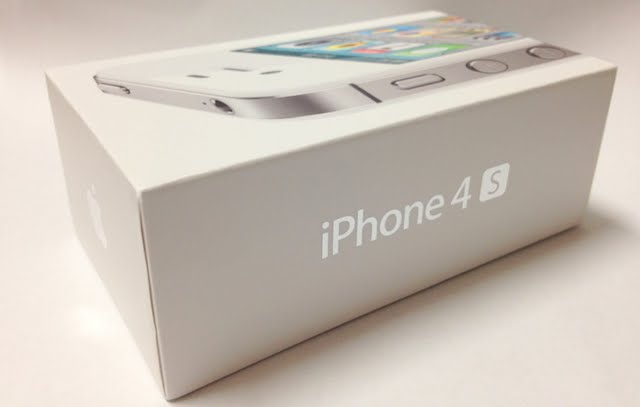
iPhone4Sさんパッケージ。

なにこのwktkが止まらないパッケージ。

以前、iPod touchを使っていたのですが、

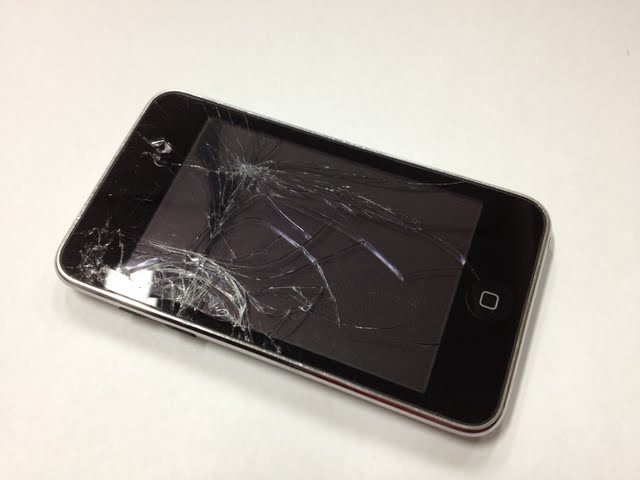
iPod touchの亡骸

こんな姿に…!

こんなことにならないよう、ケースを注文したのですが、まだ来ない…。

なんかもう、汚れや傷が怖いので、フィルムやケースが届くまで開封しないようにしてしまおうかと思っております^^;

以下メモ。
iPhone4S 使い始めたらやっておきたいこと。

  • AndroidはKeepass アプリがあったけど、iPhoneは確か無かったような…。keepassのデータが使えるアプリがたしかあったと思うので、それを入れる。
  • iCloudって具体的にはなんに使えるんかしらん。
  • やっといたほうが良い設定は?
  • iPod touchのデータはどうなるの?
  • iCloudがどうだろうと、GoogleカレンダーやGmailなどのGoogleサービスが私の基本ツールなので、そっちの設定は当然やる。

とりあえず、こんなとこで。

2011年10月31日月曜日

iphoneとAndroid端末の私の認識。

『iphoneとAndroidってどう違うの?』とたまにきかれることがあります。
いろんな答え方があるのですが大抵こう答えます。

Androidは色々できるけど、めんどくさい機械。
iphoneはAndroidほどは色々できないけど、めんどくさくない機械。
必要以上にいろいろしたい人はどっちでも楽しく使えるけど、
そうでない人はiphone使ってたほうが無難。

まぁdocomoからはiphone出なさそうなんですが。

最新のAndroid事情は詳しくないのですが、先日久しぶりに量販店行ってさわってみましたが、もう1年くらい使ってる中古XperiaとIS01とは全く違いますね^^; 起動も早いし、フリックもスルスル動きます。なので、そんなにAndroidでも問題ないのかな、という気はします。私のは、IS01もXperiaも最近不調で、あまり触らなくなってきました。どんなに過酷に扱ってもしぶとく動いてくれるガラケー(今までのケータイ)がいかに丈夫で、優れた道具だったのかということを実感しますね。

この1年のスマホの普及率はすごいものがあったように思います。iphone4Sが出て来年初頭にipad3、iphone5がでるのでしょうけど、Android方面でも進化が激しそうですね。