2012年10月28日日曜日

パソコンからしか使わないようなパスワードはEvernoteにぶち込んだら探しやすいし、メモもしやすいし。

Evernoteの一番のいいところは、検索機能にあると思っている。
何でもかんでもぶち込んで、PDF内でも検索してくれる。あとはそこに忘れたくないことや、思い出したいこと、おもしろ画像でも家族の写真でもなんでかんでもぶち込んでおけば、必要なときに取り出せる。
※検索しやすいように、名前を付けておくなどの工夫は必要だけど。

で、パスワード管理。
今まで、『ID Manager』→『keepass』と『Lastpass』という風にパスワード管理ソフトを渡って来た。
ID Managerはスマホで使うことができなかったため、Androidのアプリが使いやすかったkeepassへ移行。
現在はiPhoneのMini Keepassで使っている。 Lastpassは確かID Managerを使っている最中に使い始めた。
Lastpassはスマホで使うには有料だし、Lastpassで全部やるのは不安だったので、keepassもいっしょに使っている。1Passwordは当時Xperia初代のAndroidだったし、有料だったし、Windows使っているしで、非採用。

現在Keepassにあるパスワードだけでもかなりの量があるが、ID Managerからkeepassに移行するときに、移行しきれていないエクセルデータもある。普段使っていないアカウントを探すときにはExcelを開いて検索して、Keepassに追加する、というような手順を踏んでいる。ほとんどのパスワード追加したけれど、普段使わないけど必要なパスワードなどもあり、失念するのが怖いところ。検索による発見を容易にできれば、この心配が減るのではないか。Evernoteにも暗号化機能があるようだし。

※暗号化は、暗号化したいところを選択して右クリック→『選択した箇所を暗号化する』
ショートカットは、[Ctrl]+[Shift]+[X]

KeepassをiPhoneから使うときは、DropboxのKeepassデータをiPhone Mini Keepassで開く、という手順。 iPhoneのアプリはIDとパスワードのコピーが1件づつしかできないが、AndroidのほうはIDとパスワードが一度にコピーされる。 これをEvernoteに置き換えて使えるかというと、ちょっと疑問。

パスワード管理アプリで一番重要なのは、コピー&ペーストか、もしくは正確な自動入力が簡単に行えることだと思ってる。IDとパスワードを入力したいアプリと、パスワード管理アプリの切り替えが容易であり、その手順が少ないこと。これが前提にあり、次に重要なのが検索機能とその視認性ではないか。

検索性と視認性についてはPCクライアントなども優秀なEvernoteに軍配があると思う。Keepassはシンプルではあるが。 普段あまり使わないようなアカウントや、パソコンでのみ使うようなレンタルサーバーなどのアカウントはEvernoteに入れておくほうが、管理がしやすいかもしれない。

明らかにパソコン以外で使わないようなアカウントからEvernoteで管理してみることにする。

2012年10月18日木曜日

カスペルスキー2013マルチプラットフォームセキュリティの試用中

カスペルスキー2013マルチプラットフォームセキュリティ 3年プライベート版の購入を検討中。
現在、使用版をwindows vistaにインストールしているけど、なんというか重くなった感じがする。

それまでMicrosoft Security Essentialsを使っていたけど、トロイの木馬を検知して、無料のを使い続けることが不安に思えてきた。

Kasperskyについてのイメージは検知率が高く、誤検知も少ないというイメージ。といっても昔ネットでざっと見てるだけなのでうろ覚え。今はどうなんだろう。

現在使ってる限りでは、インストール直後から、トロイの木馬を2つ検知してくれた。あと脆弱性が36件とか、どうすんだ・・・。とちょっと途方にくれてる。それが原因なのか、ネットワーク攻撃も3件。本とか?< /p>

トロイの木馬が2つもほったらかしになってたというのは、それだけで結構びっくりした。これだけでも、Microsoft Security Essentials以外のSoftをインストールする必要があるとは思ったが、Kasperskyで良いのだろうか。幾つか試してみたほうがいいのだろうか。

また、amazonのレビューに寄ると、

気になったのがオンラインバンキングの保護機能。 この機能は、「ネット決済保護モードでWebサイトを開くと、他のプログラム やプロセスが転送データにアクセスするのを防ぐ」というもので、要はプライ バシー情報が漏れないようにブラウザーを保護するという機能です。

この機能を使って早速、自分の口座の残高を確かめてみました。 私が利用している銀行では、既にソフトキーボードの導入などセキュリティ 対策が進められていますが、カスペルスキー側でも「ソフトウェアキーボード を使うか?」というメッセージが出てきて戸惑いました。

もっとびっくりしたのは、口座の残高を調べただけなのに、ネット決済保護 モードを終了すると『入金が完了しました』とデカデカと画面に文字が出て 終了することです。

「えっ?俺何も入金なんてしてないよ?カスペルスキーが勝手に送金した のか(苦笑)」と思ってしまいました。 何度やっても同じメッセージが出るので、たぶんこのモードを終了する時に 自動的にこのメッセージが出るようになっているのかもしれません。

しかし、これでは利用者に誤解を招くだけで、何のための保護モードかわかりません。 ソフトの説明やメッセージを日本語にローカライズするだけでなく、日本の ネットバンキングのサービスでの動作状況をきちんと検証したのかどうか 疑いたくなります。

こういうのは、今後改善されたりするのかな。
ひとまず、あと20日ちょい使ってみます。

2012年10月14日日曜日

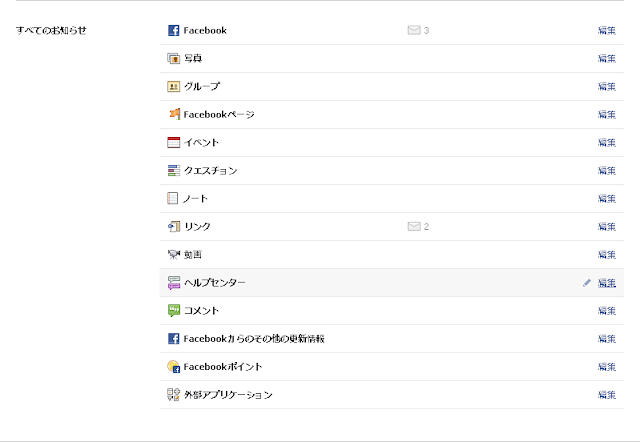
Facebookのメールのお知らせがうざいので、全部こないように設定したいです。

ちょっと、Facebookの覚書。
Facebookって、色々機能あるけど、設定したいことがどこにあるかってのが、感覚的にわかりにくいなーと。
とりあえずFacebook!いちいちメール送ってくんな!ということで、Facebookからのメール通知の設定をメモ。
以下目次

PCブラウザからのFacebookメール通知設定

Facebook - お知らせの設定

メールの受信件数もそんなに少なくないので、不用意にメールを送っていただくと、本当に煩わしい。というわけで、私はメールの受信は一切しないようにしております。
Facebook メール通知の設定
メール通知される設定には、メールのアイコンがついているので、該当箇所の『編集』をクリックしてメールを送るかどうかを設定できます。
私の場合は、メール通知を一切受けたくないので、チェックボックスを外していきます。
Facebook メール通知の設定 チェックボックスでメール通知の有無を設定。
ここで全部を外していても、新たにグループに加入した時など、メール設定が増えますのでここから設定が必要になってくるみたいです。

スマートフォンからのメール通知設定のやり方。

iPhoneからだと、グループのページで、プッシュ通知の設定もできました。Androidの方も同じでしょうか?
サイドメニューのを一番下までフリックして移動。『アカウント設定』をタップ。
サイドメニュー
アカウント設定のリストから、『お知らせ』をタップ。
アカウント設定
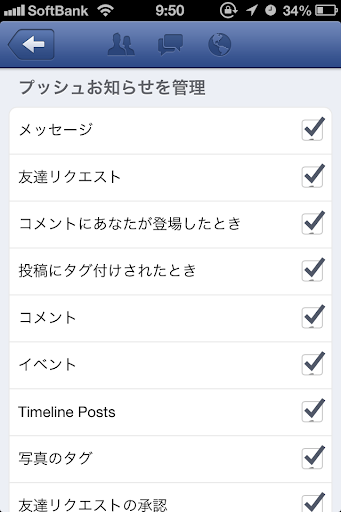
プッシュでの通知を変更したい場合はここから。メール通知は、このページの下にある『メールによるお知らせ』をタップ。ページの下の方までフリックして移動。
プッシュお知らせを管理
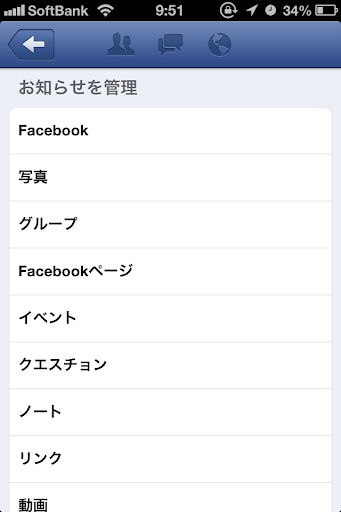
設定したい項目を選択する。
メールでのお知らせを管理
チェックを入れるなり、外すなり。
メールでのお知らせ
以上です。
また、グループの設定は、下記の方法でも出来るみたいです。
該当の『グループ』 → カバー部分をタップ → グループ名右側にあるボタン「オン」をタップして、「オフ」にする。
グループごとに変更出来るのかとおもいきや、全てのグループがいっしょに設定されてしまいます。
Facebookでの通知設定。グループ編
最近また周りでFacebook始めた人がちらほら。なかなか面倒くさいので、無理してやらなくてもいいんじゃないかなーと思うこともしばしばです^^;。

2012年9月29日土曜日

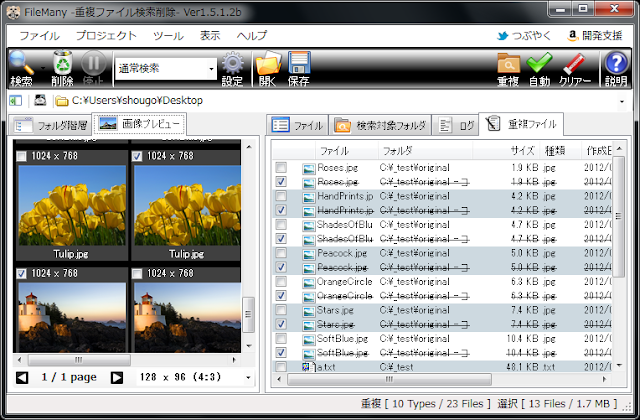
重複ファイルの削除に『FileMany』を使ったら結構スムーズに済んだ。【フリーソフト】

FileMan_image

iTunes内の重複した音楽ファイルが邪魔に感じていたので、模様替えのついでにパソコンの中身も掃除したくなった。

重複ファイルの削除をしてくれるフリーソフトも沢山あるので迷ったのだけど、『FileMany』は「最終更新 2012/09/23」で、8月9月10月と連続で雑誌掲載されていたりして、評判がよさそうだったので使ってみることに。

目的のiTunesの音楽フォルダを指定しすると、800個中66件の重複ファイルが見つかった。
全部に目を通してみると、ファイル名の後に数字のついたものを残すようにチェックが入っているものもあったので、そこは一応修正して、削除。
インストールから削除終了まで10分かかってないくらいで済んだので、ちょっと感動。

これは人に勧めても問題なかろう。 ということで、オススメでございます。

FileMany操作説明
http://codepanic.itigo.jp/FileMany.html

2012年7月16日月曜日

どうなの?:Chromeでリンク先を開かずにスムーズにブックマークする方法って?

Q:WEBページのリンクの上で右クリックすると、あとで読むって項目があって、サイトを開かなくても“あとで読む”にブックマークできる、っていうエクステンションないの?

”あとで読む”つって全然読まなかったりするんだけど。 いつか未来におとずれるかもしれない、“あと”という時期の為にひたすら貯めておくのが、“あとで読む”。はてブとか大げさだし、もっとシンプルにChromeのブックマークとかに置いておいたほうが検索とかしやすいじゃない。溜まり過ぎたらエクスポートして、Evernoteにでも置いておけばいいじゃない。

開いてからブックマークしてると、いちいちページを読み込んでしまうのが無駄なので、開く前にブックマークしたいんですよねー・・・。沢山ページ開いてブラウザが重くなるのも不快だし。もともと右クリックで 、「リンクアドレスをコピー」っていうのはあるのだから、あってもおかしくないと思う。別に右クリックじゃなくてもいいんですけどね。例えば、なにかキーを押しながらクリックすると、ブックマークしてくれるとか。

Bookmark Me Quickというエクステンションがあって、どうかなと思ったのだけど、これは開いてからブックマークするもの。これだと、別にchoromeのブックマーク普通に使ってたらいいんじゃないの…?という気が。

あ、Bookmark Me Quicでしたブックマークはあえて他のChromeと同期しないみたいなので、そこは必要な人には必要かもです。

Chromeで右クリックからリンクを「ブックマークに追加」するAutomatorサービスというのがありましたが、これMac osのAutomatorというのを使ってるらしく、windowsじゃ無理っぽい。キィィ!!

Automatorというのはそもそも、

Mac OS X v10.4 "Tiger" から搭載された 「Automator (オートメーター) 」
このソフトウェアを利用することで、Mac OS X アプリケーションの機能の一部を組み合わせて、一連の定型作業を自動的に実行できるワークフロー、またはアプリケーションが作成できます。
Automator の使い方 [Mac OSの使い方] All About

Excelでいうマクロみたいなものでしょうか。私マクロもろくに使えませんが。

とにかく、現状ではリンク先を読み込まずにブックマークは無理と。もしかして、Chromeのエクステンションだけでは実現できないのでしょうか。

2012年7月15日日曜日

Chrome版TweetDeckが日本語表示されないのはVistaのせいでした。そして改善されない私のvista。

複数のTWITTERアカウントやFacebookのアカウントを閲覧&投稿することが出来るtweetdeck。
Adobe Airのを使ってて、chrome版が出てるとのことで使ってみたのだけど、日本語が表示されないのでほったらかしにして早数ヶ月。 ふと設定してみる気になったので。

参考元

結論から言いますと、上記の通りvistaだけの問題でした。
で、私のvistaでは書いてあるとおりにCSS書き換えても改善されませんでした。

日本語表示対応(Vista)
対象フォルダ:
C:\Users\【ユーザ名】\AppData\Local\Google\Chrome\User Data\Default\Extensions\hbdpomandigafcibbmofojjchbcdagbl\1.3_0\web\css
修正ファイル: webkit.css
変更箇所1(つぶやき一覧用):
font:13px/1 "HelveticaNeue",

font:13px/1 Meiryo,"HelveticaNeue",

変更箇所2(つぶやき詳細用):
font:normal 18px/24px Georgia,

font:normal 18px/24px Meiryo,Georgia,

TweetDeckの日本語表示 - okwave

加えて、"同フォルダ内にある「notification.css」も同じ要領で適当にフォントを追加しとくと完璧です。"ということだったので、そちらも同様に書き換え。メイリオでなく、 MS UI Gothic にしたけど。

ただ、手元のwindows vista のフォルダには、”hbdpomandigafcibbmofojjchbcdagb”以下には、”1.3_0”というフォルダは無く、”1.4_0”というフォルダになってたので、そちらの中の同じファイルを書き換えました。
それが原因なら、もう無理ですわ。vistaではtweetdeck使わない。使えない。

追記:日本語表示されるようになったみたいです。

2012年7月5日木曜日

Evernoteのノートブック・タグの扱い、タイトルの付け方についてメモ

固まったかな~と思ってると、気に入らないことができてきて、ノートブックを増やしたり、タグつけまくったり。

あるといいなと思うノートブック

  • 資料、リファレンス、素材置場
    • 後から何度も見返すものを置く。
    • - ジャンルごとに分類しても良い。
  • 終わったノートを置く場所
    • 翌年同じ案件をする時など、しばらく見返さない。
    • - プロジェクト毎に分ける
  • 終わってないノートを置く場所
    • それこそ毎日使う。
    • 放置してるものも置く。

大まかにこれだけかな。

割り当てのないタグは勝手に消えて欲しい。

Evernoteのタグが気に入らない。
間違えて付けてしまったタグとかは、邪魔なので消したいのだけど、勝手に消えてはくれない。なのでタグリストから探して手動で消さなくてはいけない。これはめんどくさい。

タグが沢山並んでいると、探すのも面倒だし。一列に並ぶんじゃなくて、タグクラウドみたいに並んでると探しやすいかもしれない。入れ子状になるのも良いが、量が増えると結局検索したほうが早いので、タイトルに書いときゃいいじゃん!と言う結論に。
タグめんどくさい。

やっぱり検索が好き。

基本的には探すときには検索に頼るので、タグは検索の補助というのがいいかもしれない。

探す手順としては、ノートブック → 検索 → タグ 。
いきなり検索からはじめることもあっていい。検索に頼るためにタイトルに内容を記載するのはもちろんのこと。で、検索だけでは、目的としないノートも出てきてしまうので、その補助にタグを割り振る。逆にタグが振ってなくても良い。

タグの頭に記号や数字が付いてるものは、Todoとする。
iPhoneとかから使うときに、タグの一覧の上部にTodo並んでると使いやすい。 iPhoneのEverntoeアプリは、タグボタン押した時に上から7つ分のタグが表示されるので、ここは固定でなにか決めてもいいかもしれない。GTDみたいにするとか。
本当に使用頻度の高いものを並べると良さ気。

余談だけどEvernoteで簡単なHTMLくらいは編集できるといいのになー。

Evernoteでブログ書いてメールで投稿という風にしてる人もいるみたいだけど、そのままだとHTML酷いことになってて気分悪いので、私は面倒だけど整形し直してから上げてる。

これがEvernote内で完結したらいいのになーとは思う。 できないわけじゃないと思うんですけど、どうでしょうか。

2012年7月4日水曜日

ボタン電池(コイン電池)の意味CR2025の場合

nikonリモコンとボタン電池CR2025

Nikon D3000のリモコンの電池が切れたので。入ってた電池はCR2025でした。この規格の意味って知ってましたか?
って私も初めて知りましたけどw

先ず、後ろの数字4桁は、直径と厚みを表すそうです。
【CR2025】なら、直径20mm 厚さ2.5mm ということ。

そして、【CR】の意味。「R」は「円形」を意味します。ボタン電池は常に円形ですよね。 最後に「C」ですが、ボタン電池の中身によって、下記のように分かれるそうです。


  記号 電池系 陽極 電解液 負極 公称電圧(ボルト
一次電池 B フッ化黒鉛リチウム電池 フッ化黒鉛 非水系有機電解液 リチウム 3.0
C 二酸化マンガンリチウム電池 二酸化マンガン 非水系有機電解液 リチウム 3.0
G 酸化銅リチウム電池 酸化銅(II) 非水系有機電解液 リチウム 1.5
L アルカリ電池 二酸化マンガン アルカリ水溶液 亜鉛 1.5
M 水銀電池 酸化水銀(II) 酸化亜鉛の水酸化カリウム溶液 亜鉛 1.35
P 空気亜鉛電池 酸素 アルカリ水溶液 亜鉛 1.4
S 酸化銀電池 酸化銀 アルカリ水溶液 亜鉛 1.55
二次電池 H ニッケル水素電池 ニッケル酸化物 アルカリ水溶液 水素吸蔵合金 1.2
ボタン型電池 - Wikipedia

あと、ボタン電池って名称しかしらなかったんですけど、コイン電池とも言うみたいですね。


2012年7月3日火曜日

「“声に出して読んだ時に引っかからないこと”と“意味としてはどこかが少し引っかかる部分があること”の2つが共存するのが理想」

“声に出して読んだ時に引っかからないこと”というのは読みやすい文章としての条件。“意味としてはどこかが少し引っかかる部分があること”というのは魅力ある文章としての特徴という感じでしょうか。

料理でいうなら、スパイスとか隠し味、もしくはデザートやメインディッシュにあたると思います。バランスよく入れないと、くどい文章になったりするわけですね。

2012年6月22日金曜日

TwtterからFacebook Pageへの連動と、Facebook pageからTwitterへの連動のリンク。

  1. Twitter→Facebook Page
  2. Facebook Page→Twitter
  3. どんな狙いをもってやるか

TwitterからFacebook pageへ

Post your Tweets to Facebook

上記リンク先へ行くと、Twitter側から設定することができます。

連動したいTwitterアカウントと、Facebookのアカウントにログインしてから始めた方がスムーズに設定をすることができます。

Twitterの設定ページからFacebookへ投稿の許可をすることで連動させることができるのですが、今回はFacebook pageへの投稿をさせたいので、自分のタイムラインには投稿させないように設定したいと思います。

上記リンク先から、表示されるボタンを次々押していけば、設定は終わるのですが、設定が終わった後に自分のタイムラインに投稿させないように設定する必要があります。

Twitter側の設定ページにてFacebookプロフィールのチェックを外す。

Twitterの設定ページから、Facebookのどのページに連動させるかを設定できます。

  • 「Facebookプロフィール」のチェックを外す
  • 「myFacebook page」にチェックを入れ、プルダウンメニューから、目的のFacebook pageのを選択する。

これでTwitter → Facebook の設定は終了です。

Facebook page から Twitter へ

続いて、Fecebook page → twitterはこちらのリンクから。
http://www.facebook.com/twitter/

[連携アプリを認証]をクリック。
連携させたいFacebook Pageの右側の[Twitterとリンク]をクリック。
[連携アプリを認証]をクリック。
自分のプロフィールは[Twitterとのリンクを解除]をクリックすれば、連携されない。

Facebook からTwitterへ投稿

以上で、Facebookとtwitterの連携設定完了。

どんな狙いをもってやるか

連携させた目的は複数人でFacebook page及びTwitterを運用する場合、それぞれができるだけ負担を感じないように運用することができるのでは、という狙いがありました。

Facebook page、Twitter、どちらもそれぞれ積極的に運用して、アカウントを育てて行く必要があります。
個人の場合はTwitterのつぶやきそのままをFecebookに上げると倦厭されがちですが、団体や事業者の場合は連投することは少ないと思いますので、よく言われるような、twitterからFacebookへの投稿を避けるべきだということは当てはまらないのではないでしょうか。

どちらを重点的に運用するか、という点に於いては、フォローしている方によりますので、やはりどちらか一方だけというのは避けるべきです。ブラウザにブックマークしておき、定期的に巡回するなどの手入れはすべき。

そう考えると、無闇に連携させるよりも、コピペなどで自分で書き込むのがいいような気もしますが、複数人での運用を考えた場合、それぞれができることにもばらつきがありますので、使い方を徹底するというのも難しいもの。実際使ってみて、メンバー全員で慣れていくしかないので、模索しながらやっていくことになりますね、結局。