2013年7月17日水曜日

アジアのハブ空港、チャンギ

ドリアンモールがお手本にしたいシンガポール国内のNo.1は、なんといってもチャンギ国際空港です。チャンギ空港を一言であらわせば「ないものがない空港」。映画館や、ホテル、病院まであるんです。
ほかにはこんなものも…。

インターネットコーナー


トランジットエリア内に多数存在して、探すに困ることはありません。OSは英語に限られますが、自由に端末を操作できたり、ノートPCとLANケーブルを持参すれば、LANコネクタに接続するだけで、普段と変わらない環境をチャンギ空港内で実現することも可能です。

トランジットホテル


「アンバサダー・トランジット・ホテル」が正式名。ターミナル1、ターミナル2の各3階にある空港内のホテルです。今回はシンガポールへの入国手続き前に、トランジットホテルへチェックインしました。ここで注意! 機内預け荷物はシンガポール入国後でなければ受け取れないんですよ!

ナーサリールーム


チャンギ空港内各所にある授乳室兼おむつ交換のための部屋(無料)。トイレにもおむつを替えられる簡易ベビーベッドの設置されたところはありますが、ナーサリールームは清潔で、かつミルク用の給湯器や授乳用のベンチまであってお母さんにも赤ちゃんにも快適です。

シンガポールにお越しの際は、チャンギ国際空港を探索してみることをおすすめします!

2013年7月14日日曜日

A4サイズで使えるバーチカルタイプのウィークリーダイアリー

今年はコクヨ キャンパスダイアリー ウィークリー バーチカルのA5を買いそこねたので、来年用のは早めに手に入れておきたい。で、苦肉の策にこんなのをこさえてみた。

Excel - 週刊縦型予定表 - SkyDrive

A5サイズが好きなので、折って使うようなイメージ。30分刻み。無駄に24時間全部スペースがとってあるので、その辺は自分で好きなように編集して使ってもらったらいいかなぁと。日曜日の日付を入れると、すべての日付が入る。

[caption id="attachment_38" align="alignnone" width="300"]ウィークリー バーチカル スケジューラ 週刊縦型予定表[/caption]

印刷代より、ノートのほうが安いので断然コクヨのキャンパスダイアリー買ったほうがいい。
キャンパスダイアリーは各サイズ、各テンプレ毎にAmazonのレビューがしっかりしてるので、参考になるかも。

来年のはいつ発売だろうか。

2013年7月13日土曜日

お名前ドットコムで契約したドメインをエックスサーバーに登録する。

お名前ドットコムで契約したドメインをエックスサーバーに登録する。
エックスサーバー マニュアル | レンタルサーバー 高速・高機能・高安定性の【エックスサーバー】


ネームサーバー1ns1.xserver.jp( 219.94.200.246 )
ネームサーバー2ns2.xserver.jp( 210.188.201.246 )
ネームサーバー3ns3.xserver.jp( 219.94.200.247 )
ネームサーバー4ns4.xserver.jp( 219.94.203.247 )
ネームサーバー5ns5.xserver.jp( 210.188.201.247 )

[caption id="attachment_23" align="alignnone" width="214"]お名前ドットコムでまとめてネームサーバー変更 お名前ドットコムでまとめてネームサーバー変更[/caption]

他にも、whois情報をまとめて変更できたりしてとっても便利。

2013年7月10日水曜日

Facebook、Twitter、Google(Gmail)、mixi、Yahoo! JAPANなどのSNSアカウント でログインできる!WordPressプラグイン

グループでWordPressを更新するときに便利そう。
近いうちにやってみる!

Gianism


このプラグインを使うと、有名なSNSアカウントで新規登録/ログインできるようになります。現在対応しているのは次の通り。

登録制のWordPressサイトを作っている場合、ユーザーにアカウントを作ってもらうのが一苦労。このプラグインを使えば、Webサービスの情報を使ってログインできるようになります。ユーザーは新しいユーザー名とパスワードを覚える必要がありません。

Supported SNS


  • Facebook

  • Twitter

  • Google (requires Gmail account)

  • mixi

  • Yahoo! JAPAN


2012年11月11日日曜日

DELLのノートパソコンstudio1558が熱暴走するので、分解して掃除してみた。まだバラバラだけど。

今組立中なのだけど、休憩がてらブログにしてみる。
なんとか元に戻りました。ネジが数本余ったけど(!)動いてるからまぁいいや♪
そのうちマンガみたいに爆発しねーだろうな。
DELLのstudio1558ってノートを使ってるのだけど、熱暴走からか突然電源が落ちることがあった。
いい加減嫌になってきたので、思い切ってバラしたった。
参考:Dell Studio™ 1557/1558 サービスマニュアル
エアダスターでファンを回してやると、ホコリが出るわ出るわ!エア吹きつけてもファンが回らなくなってしまい、まさかと思ってファンを覗いてみると・・・!
ひいぃぃぃ・・・!
詰まっていたホコリ
こんなんが、ファンの間に詰まっておりました!ピンセットでなんとか取り除けました。ホコリというか毛玉ですねこれ。
エア吹き付ける前はこんなです。
こんなんなってた。
ファンそのものよりも、ラジエータに吹きつけたときのホコリがすごかったですね。でっかいホコリの塊は、ラジエータにエアを当てたらファンの方で詰まったので、ラジエータに溜まっていたものだと思います。
ラジエーター
なんだか動脈みたい。
あとでわからなくなると困るので、途中経過を撮影しながら分解していきました。それでも、3種類あるネジでもしかすると迷うかも知れません。細かくメモをとりながらやったほうがよかったかなぁと。
あと、手元が暗くてとってもやりにくかったので、アームライトなどあると、作業が捗りそうです。
DELLの方では、推奨ツールとして「小型のプラスチックスクライブ」なるものをすすめてます。今回は精密ドライバーのマイナスのものをパソコンの隙間に突っ込んで外しましたが、いくつかボディの爪が折れてしまいました。
用意してあったほうが、本体に傷がつかなかったかもしれません。
他に分解した方のブログでは、ファン自体もばらして、水洗いなどした方もいましたが、面倒くさいので、これ以上はやめておきます。
つーか、ちゃんと元に戻るのか!
残骸

2012年11月9日金曜日

Evernote雑文:iPhoneのEvenoteアプリバージョンアップ!

何度Evernoteのノートブックやタグ付けについて書けば気が済むのかって感じだけれども、また書く。

EverrnoteのiPhoneアプリがバージョンアップして、5.0になりました。
Evernote Evernote - Evernote
新Evenote (5.0) 旧evernote
アイコンもデザインが変わって目立つようになりましたね。

個人的な感想ですが、ノートブックのスタックが最初閉じられてて、タップするとノートブックが開くようになっています。 以前はスタックは全部開かれていてずらっと並んでいたので、それに比べると見やすくなったかな、という感じ。

タグについては階層毎に分けていても、全部一覧で出てしまいます。入れ子意味ない。 また、並び替えが、【名前】と【ノート数】でできます。

Evernoteに限った話ではないのですが、名前でのソートで、アルファベット、ひらがな、漢字が混ざっていると、並び替えても探しにくくないですか?特に漢字。Excelなどで、漢字に変換したのに中途半端に入力した仮名文字を記憶してて同じ文字なのに均一に並び替えてくれないのもイラッとします。しょーがないけど。
タグやノートブックに番号を振って並び替えやすくしている方もいらっしゃいますが、あれって把握できてるんでしょうか。

今回のバージョンアップから思うに、やっぱりそれほどきっちり分ける必要はないのかも知れませんね。
終わったことなのか、これから必要なのか、随時使っていくものなのか、というようなノートブックの分け方と、5w1hのようなノート毎のタグ付けができていればいいのかなぁというのが今現在の結論です。

総ノート2367あって、プレミアムで使って2年になりますが、未だに使い方で迷います。 整理ベタなのは間違いないですね。
整理ベタなので、紙で保存して管理するより、Evernoteに入れてしまったほうがパソコンの前から1歩も動かずに過去の領収書などを確認できるので、Evernoteを使っていくことは止めないほうがいいなとは思います。

2012年10月28日日曜日

パソコンからしか使わないようなパスワードはEvernoteにぶち込んだら探しやすいし、メモもしやすいし。

Evernoteの一番のいいところは、検索機能にあると思っている。
何でもかんでもぶち込んで、PDF内でも検索してくれる。あとはそこに忘れたくないことや、思い出したいこと、おもしろ画像でも家族の写真でもなんでかんでもぶち込んでおけば、必要なときに取り出せる。
※検索しやすいように、名前を付けておくなどの工夫は必要だけど。

で、パスワード管理。
今まで、『ID Manager』→『keepass』と『Lastpass』という風にパスワード管理ソフトを渡って来た。
ID Managerはスマホで使うことができなかったため、Androidのアプリが使いやすかったkeepassへ移行。
現在はiPhoneのMini Keepassで使っている。 Lastpassは確かID Managerを使っている最中に使い始めた。
Lastpassはスマホで使うには有料だし、Lastpassで全部やるのは不安だったので、keepassもいっしょに使っている。1Passwordは当時Xperia初代のAndroidだったし、有料だったし、Windows使っているしで、非採用。

現在Keepassにあるパスワードだけでもかなりの量があるが、ID Managerからkeepassに移行するときに、移行しきれていないエクセルデータもある。普段使っていないアカウントを探すときにはExcelを開いて検索して、Keepassに追加する、というような手順を踏んでいる。ほとんどのパスワード追加したけれど、普段使わないけど必要なパスワードなどもあり、失念するのが怖いところ。検索による発見を容易にできれば、この心配が減るのではないか。Evernoteにも暗号化機能があるようだし。

※暗号化は、暗号化したいところを選択して右クリック→『選択した箇所を暗号化する』
ショートカットは、[Ctrl]+[Shift]+[X]

KeepassをiPhoneから使うときは、DropboxのKeepassデータをiPhone Mini Keepassで開く、という手順。 iPhoneのアプリはIDとパスワードのコピーが1件づつしかできないが、AndroidのほうはIDとパスワードが一度にコピーされる。 これをEvernoteに置き換えて使えるかというと、ちょっと疑問。

パスワード管理アプリで一番重要なのは、コピー&ペーストか、もしくは正確な自動入力が簡単に行えることだと思ってる。IDとパスワードを入力したいアプリと、パスワード管理アプリの切り替えが容易であり、その手順が少ないこと。これが前提にあり、次に重要なのが検索機能とその視認性ではないか。

検索性と視認性についてはPCクライアントなども優秀なEvernoteに軍配があると思う。Keepassはシンプルではあるが。 普段あまり使わないようなアカウントや、パソコンでのみ使うようなレンタルサーバーなどのアカウントはEvernoteに入れておくほうが、管理がしやすいかもしれない。

明らかにパソコン以外で使わないようなアカウントからEvernoteで管理してみることにする。

2012年10月18日木曜日

カスペルスキー2013マルチプラットフォームセキュリティの試用中

カスペルスキー2013マルチプラットフォームセキュリティ 3年プライベート版の購入を検討中。
現在、使用版をwindows vistaにインストールしているけど、なんというか重くなった感じがする。

それまでMicrosoft Security Essentialsを使っていたけど、トロイの木馬を検知して、無料のを使い続けることが不安に思えてきた。

Kasperskyについてのイメージは検知率が高く、誤検知も少ないというイメージ。といっても昔ネットでざっと見てるだけなのでうろ覚え。今はどうなんだろう。

現在使ってる限りでは、インストール直後から、トロイの木馬を2つ検知してくれた。あと脆弱性が36件とか、どうすんだ・・・。とちょっと途方にくれてる。それが原因なのか、ネットワーク攻撃も3件。本とか?< /p>

トロイの木馬が2つもほったらかしになってたというのは、それだけで結構びっくりした。これだけでも、Microsoft Security Essentials以外のSoftをインストールする必要があるとは思ったが、Kasperskyで良いのだろうか。幾つか試してみたほうがいいのだろうか。

また、amazonのレビューに寄ると、

気になったのがオンラインバンキングの保護機能。 この機能は、「ネット決済保護モードでWebサイトを開くと、他のプログラム やプロセスが転送データにアクセスするのを防ぐ」というもので、要はプライ バシー情報が漏れないようにブラウザーを保護するという機能です。

この機能を使って早速、自分の口座の残高を確かめてみました。 私が利用している銀行では、既にソフトキーボードの導入などセキュリティ 対策が進められていますが、カスペルスキー側でも「ソフトウェアキーボード を使うか?」というメッセージが出てきて戸惑いました。

もっとびっくりしたのは、口座の残高を調べただけなのに、ネット決済保護 モードを終了すると『入金が完了しました』とデカデカと画面に文字が出て 終了することです。

「えっ?俺何も入金なんてしてないよ?カスペルスキーが勝手に送金した のか(苦笑)」と思ってしまいました。 何度やっても同じメッセージが出るので、たぶんこのモードを終了する時に 自動的にこのメッセージが出るようになっているのかもしれません。

しかし、これでは利用者に誤解を招くだけで、何のための保護モードかわかりません。 ソフトの説明やメッセージを日本語にローカライズするだけでなく、日本の ネットバンキングのサービスでの動作状況をきちんと検証したのかどうか 疑いたくなります。

こういうのは、今後改善されたりするのかな。
ひとまず、あと20日ちょい使ってみます。

2012年10月14日日曜日

Facebookのメールのお知らせがうざいので、全部こないように設定したいです。

ちょっと、Facebookの覚書。
Facebookって、色々機能あるけど、設定したいことがどこにあるかってのが、感覚的にわかりにくいなーと。
とりあえずFacebook!いちいちメール送ってくんな!ということで、Facebookからのメール通知の設定をメモ。
以下目次

PCブラウザからのFacebookメール通知設定

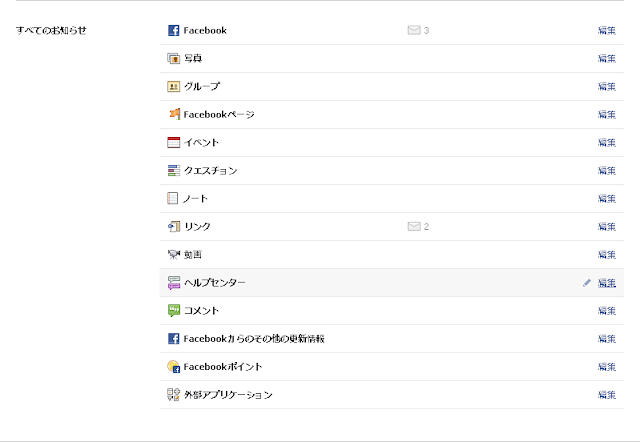
Facebook - お知らせの設定

メールの受信件数もそんなに少なくないので、不用意にメールを送っていただくと、本当に煩わしい。というわけで、私はメールの受信は一切しないようにしております。
Facebook メール通知の設定
メール通知される設定には、メールのアイコンがついているので、該当箇所の『編集』をクリックしてメールを送るかどうかを設定できます。
私の場合は、メール通知を一切受けたくないので、チェックボックスを外していきます。
Facebook メール通知の設定 チェックボックスでメール通知の有無を設定。
ここで全部を外していても、新たにグループに加入した時など、メール設定が増えますのでここから設定が必要になってくるみたいです。

スマートフォンからのメール通知設定のやり方。

iPhoneからだと、グループのページで、プッシュ通知の設定もできました。Androidの方も同じでしょうか?
サイドメニューのを一番下までフリックして移動。『アカウント設定』をタップ。
サイドメニュー
アカウント設定のリストから、『お知らせ』をタップ。
アカウント設定
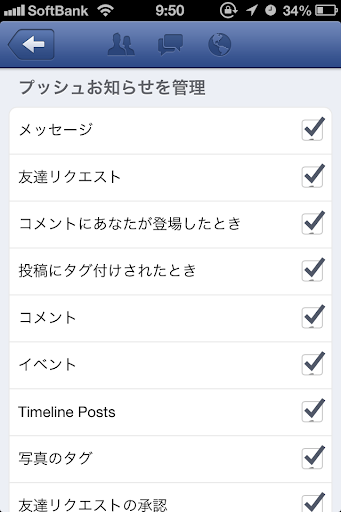
プッシュでの通知を変更したい場合はここから。メール通知は、このページの下にある『メールによるお知らせ』をタップ。ページの下の方までフリックして移動。
プッシュお知らせを管理
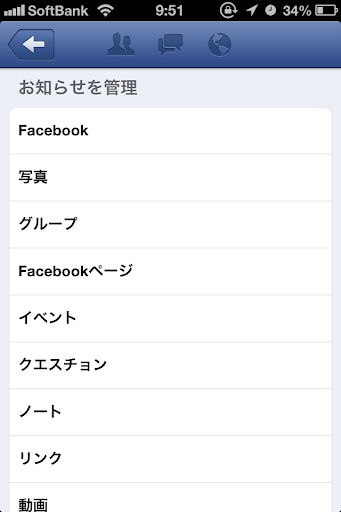
設定したい項目を選択する。
メールでのお知らせを管理
チェックを入れるなり、外すなり。
メールでのお知らせ
以上です。
また、グループの設定は、下記の方法でも出来るみたいです。
該当の『グループ』 → カバー部分をタップ → グループ名右側にあるボタン「オン」をタップして、「オフ」にする。
グループごとに変更出来るのかとおもいきや、全てのグループがいっしょに設定されてしまいます。
Facebookでの通知設定。グループ編
最近また周りでFacebook始めた人がちらほら。なかなか面倒くさいので、無理してやらなくてもいいんじゃないかなーと思うこともしばしばです^^;。

2012年9月29日土曜日

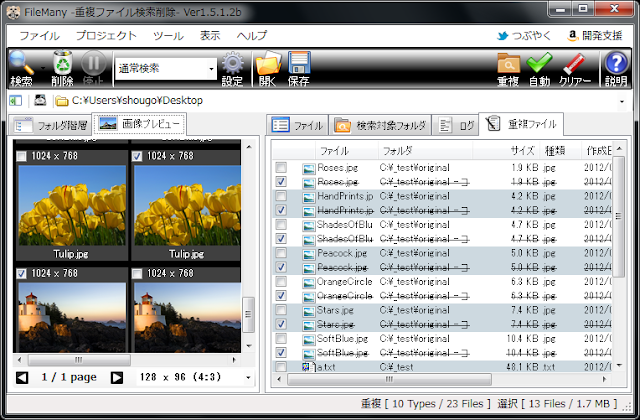
重複ファイルの削除に『FileMany』を使ったら結構スムーズに済んだ。【フリーソフト】

FileMan_image

iTunes内の重複した音楽ファイルが邪魔に感じていたので、模様替えのついでにパソコンの中身も掃除したくなった。

重複ファイルの削除をしてくれるフリーソフトも沢山あるので迷ったのだけど、『FileMany』は「最終更新 2012/09/23」で、8月9月10月と連続で雑誌掲載されていたりして、評判がよさそうだったので使ってみることに。

目的のiTunesの音楽フォルダを指定しすると、800個中66件の重複ファイルが見つかった。
全部に目を通してみると、ファイル名の後に数字のついたものを残すようにチェックが入っているものもあったので、そこは一応修正して、削除。
インストールから削除終了まで10分かかってないくらいで済んだので、ちょっと感動。

これは人に勧めても問題なかろう。 ということで、オススメでございます。

FileMany操作説明
http://codepanic.itigo.jp/FileMany.html